Provvigioni esercizio precedente o futuro
- fatturare provvigioni relative ad un esercizio precedente rispetto a quello di emissione del documento;
- fatturare provvigioni relative ad un esercizio futuro rispetto a quello di emissione del documento;
prima di iniziare a fatturare, contatta l’assistenza di Fatture in Cloud tramite chat e fornisci:
- Denominazione dell'azienda;
- Partita IVA;
- Richiesta di attivazione del servizio di competenza.
Una volta attivato il servizio, ti verrà indicata la procedura corretta per emettere documenti con ritenuta Enasarco riferita a un periodo diverso dalla data di emissione.
In questo modo il sistema potrà calcolare correttamente il raggiungimento del massimale.
Documenti importati
Se per l'anno in corso sono presenti dei documenti importati (da TS Digital o dal file ZIP):
- per le fatture successive viene proposto il calcolo manuale dell’Enasarco.
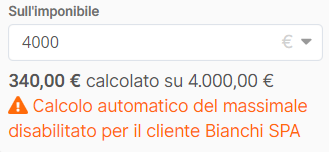
- il calcolo automatico del massimale viene disattivato per quell’anno e per quel cliente, anche per i documenti creati successivamente.
In questo caso devi inserire l’imponibile manualmente fino a fine anno.
Se l’anno successivo non sono più presenti documenti importati, il calcolo automatico viene riattivato.
Base imponibile Enasarco personalizzata
In alcuni casi può essere necessario indicare una base imponibile diversa.
In questa situazione il calcolo automatico del massimale non è più attivo.
Per la procedura completa, vedi il paragrafo Personalizza la base imponibile Enasarco.
Dopo aver configurato l’Enasarco:
- nei Dati fiscali,
- nei parametri della Fatturazione elettronica,
durante la creazione di un documento elettronico puoi applicare la ritenuta direttamente dal documento.
1. Attiva l’Enasarco nel documento
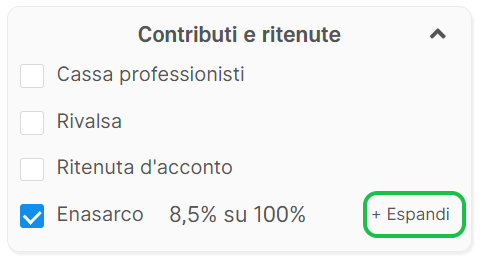
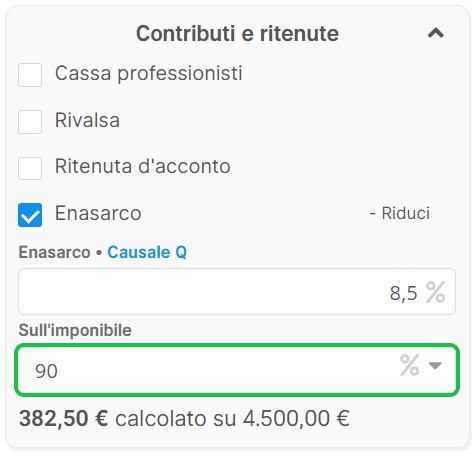
Durante la compilazione del documento, apri la sezione Contributi e ritenute.
I parametri vengono compilati automaticamente in base alle impostazioni configurate (Dati fiscali e parametri Fatturazione elettronica).
Per visualizzare il dettaglio della ritenuta, clicca su + Espandi.
2. Verifica percentuale e causale
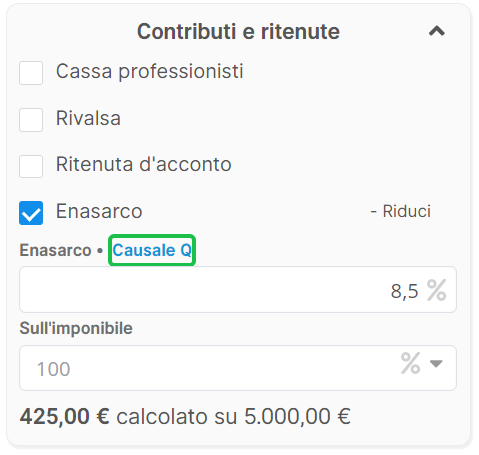
La percentuale Enasarco proposta è quella vigente, ma puoi modificarla direttamente nel documento.
Per cambiare la causale di pagamento, clicca sul codice associato alla ritenuta.
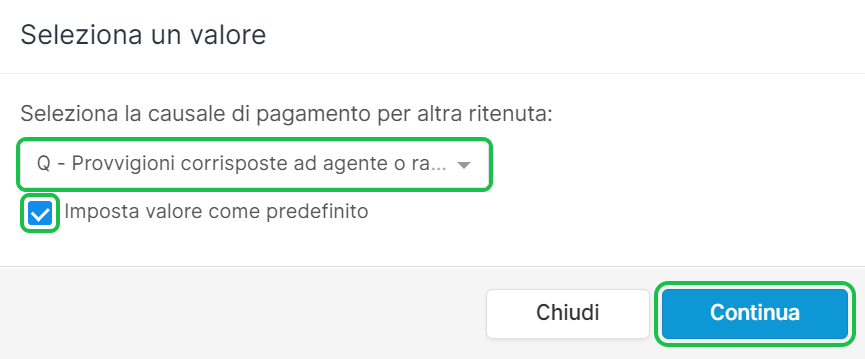
Nella finestra che si apre seleziona la causale che devi utilizzare; puoi renderla predefinita apponendo la spunta Imposta come valore predefinito.
3. Controlla l’imponibile
L’Enasarco viene calcolato in percentuale sull’imponibile del documento.
Se hai bisogno di indicare una base imponibile diversa, trovi la procedura nel capitolo Personalizza la base imponibile Enasarco.
4. Verifica il riepilogo
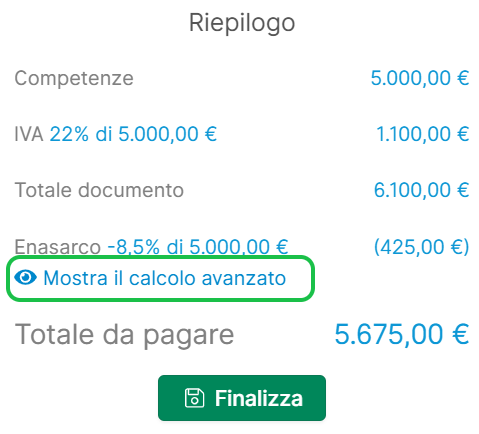
Nel Riepilogo documento puoi controllare i conteggi e la quota Enasarco.
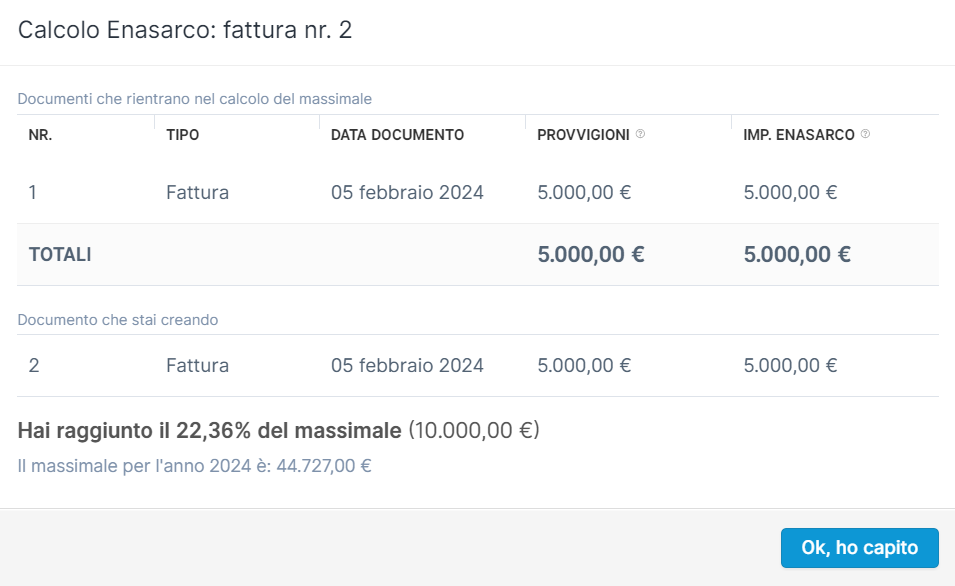
Per visualizzare il dettaglio del calcolo dell'Enasarco effettuato dal programma in base ai documenti precedentemente emessi allo stesso cliente, clicca Mostra il calcolo avanzato.
Il massimale viene calcolato in automatico in base a come hai configurato la ritenuta Enasarco nei Dati fiscali.
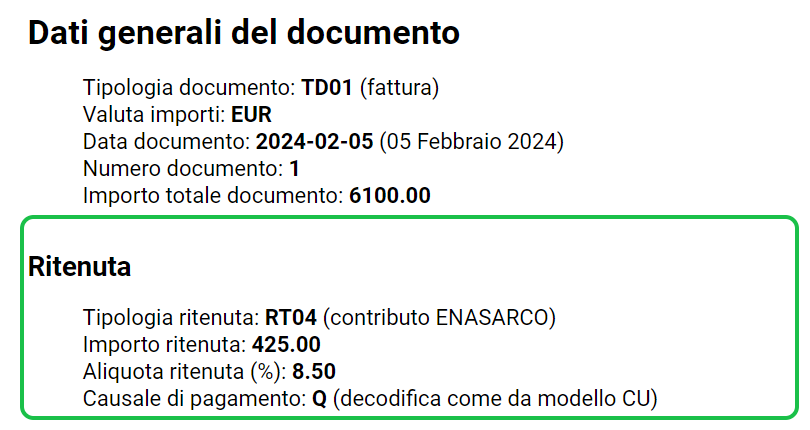
Nel formato elettronico del documento, i dati relativi all’Enasarco vengono compilati automaticamente.
Dopo aver configurato l’Enasarco nei Dati fiscali, durante la creazione di un documento puoi applicare la ritenuta direttamente dal documento.
1. Attiva l’Enasarco nel documento
Durante la compilazione del dcoumento, apri la sezione Contributi e ritenute.
I parametri vengono compilati automaticamente in base alle impostazioni configurate (Dati fiscali).
Per visualizzare il dettaglio della ritenuta, clicca su + Espandi.
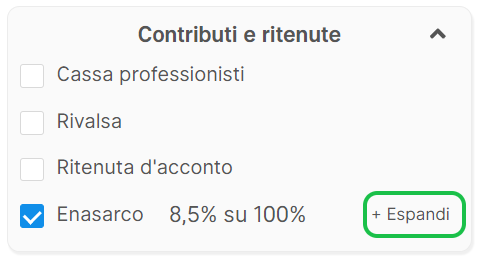
2. Verifica percentuale
La percentuale Enasarco proposta è quella vigente, ma puoi modificarla direttamente nel documento.
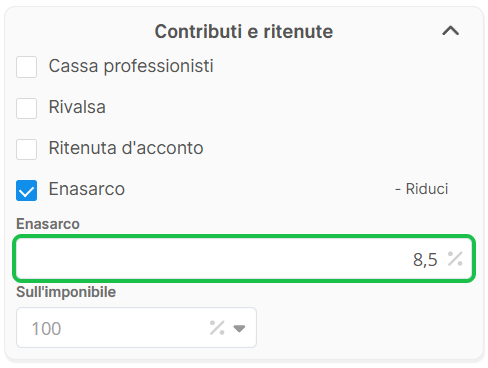
3. Controlla l’imponibile
L’Enasarco viene calcolato in percentuale sull’imponibile del documento.
Se hai bisogno di indicare una base imponibile diversa, trovi la procedura nel capitolo Personalizza la base imponibile Enasarco.
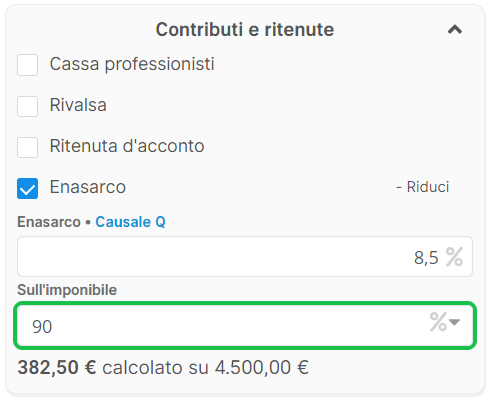
4. Verifica il riepilogo
Nel Riepilogo documento puoi controllare i conteggi e la quota Enasarco.
Per visualizzare il dettaglio del calcolo dell'Enasarco effettuato dal programma in base ai documenti precedentemente emessi allo stesso cliente, clicca Mostra il calcolo avanzato.
Il massimale viene calcolato in automatico in base a come hai configurato la ritenuta Enasarco nei Dati fiscali.
Usa queste opzioni solo se devi indicare una base imponibile diversa da quella calcolata automaticamente dal documento.
Modifica la base imponibile → in percentuale
Nella sezione Contributi e ritenute puoi modificare la percentuale della base imponibile su cui viene calcolato l’Enasarco.
I valori ammessi vanno da 0,01% a 100%.
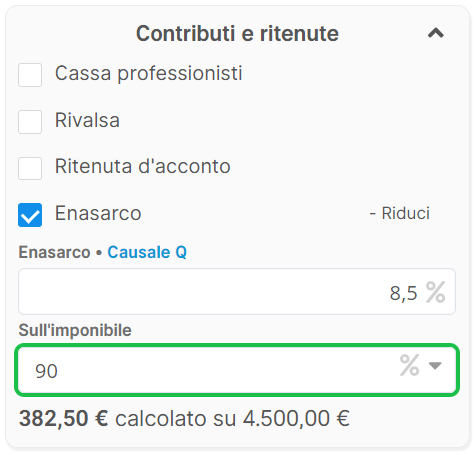
Se la base imponibile risultante supera la competenza del documento, il campo viene evidenziato per segnalarti l’anomalia.
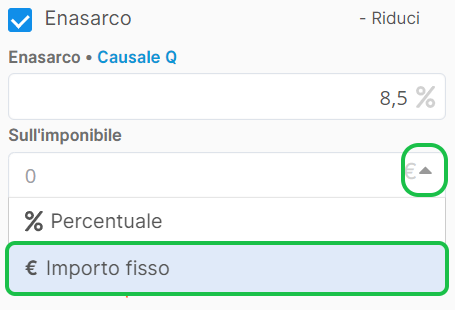
Modifica la base imponibile → importo fisso
Se hai bisogno di indicare un importo fisso come base imponibile invece della percentuale:
- clicca sulla freccia presente nella cella dell’imponibile
- inserisci il valore desiderato
Attenzione: cosa cambia
Nei documenti successivi dovrai quindi verificare manualmente il raggiungimento del massimale.
Applicazione sui prodotti
Puoi decidere se applicare l’Enasarco:
a tutto il documento
oppure solo a specifici prodotti o servizi
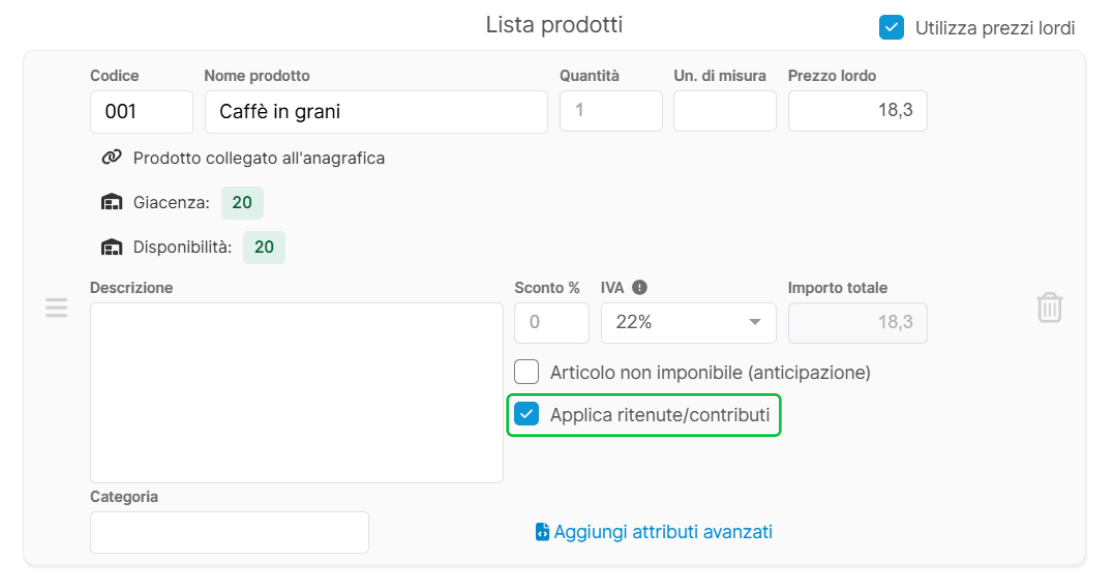
Nella riga del prodotto, utilizza la spunta Applica ritenute/contributi.
Apponendo o rimuovendo tale spunta vengono applicate o rimosse al prodotto, tutte le voci della sezione Contributi e Ritenute (Casse professionisti, Rivalsa, Ritenuta d'acconto, Altra ritenuta / Enasarco).